Hvis du er medlem af OK Skærmen , OK73 eller Ballerup OK, og er en del af kortegningsgruppen - kan du få adgang til vores fælles kortserver.
Dette er den forkortede vejledning til at komme i gang som ny bruger, den fulde vejledning ligger på serveren.
Det kræver en adgang samt noget software på den PC hvor du bruger OCAD.
Denne vejledning er til at oprette adgang og installere softwaren, samt første download af filer fra serveren.
Trin:
- Opret din bruger på Rioux SVN server
- Installer klient på din PC (Tortoise SVN)
- Send dit brugernavn og ønskede kortegningsmapper til din administrator
- Du modtager link
- Opsæt din lokale mappe(r) til kortrettelser m.m.
- Check den eller de mapper ud som du har fået link til
- Den fulde vejledning henter du på serveren.
Trin 1 Opret din bruger på Rioux SVN server
Du starter med at gå på https://riouxsvn.com/ og klikke på ”Sign Up” for at oprette en ny bruger.
Du opretter dig selv med mail, brugernavn(kan ikke være mail) og password.
Du får en mail til aktivering.
Brugernavnet skal din administrator bruge til at give dig tilladelser til korttegningsbiblioteket.
Trin 2 Installer SVN ”klienten” på din PC – TortoiseSVN
”Tortoise SVN” er et program man henter til sin Windows PC, så man kan downloade de filer man skal arbejde med til sin egen PC, fra serveren (Rioux SVN serveren).
Det er ikke et program man kan ”åbne”, men det fungerer som en højrekliksmenu i Windows Stifinder.
(Man kan få et andet program til Apple computere, men det er ikke dækket af denne vejledning.)
Download:
Benyt webadressen https://tortoisesvn.net/downloads.html til download.
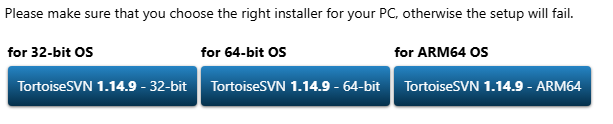
På siden skal man vælge den Windows type man har, typisk 64-bit Windows i dag,
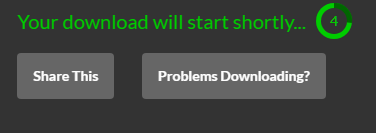 Når man har trykket på knappen, starter en ny browser fane, hvor der vises en nedtælling, derefter åbnes gem-fil vinduet.
Man skal ikke trykke på noget på den nye fane.
Herefter kan køre den downloadede .msi fil enten direkte fra browseren eller via stifinder.
Man skal blot følge installationen uden at ændre noget.
Det er bedst at genstarte PC’en, men det virker muligvis alligevel med det samme.
Trin 3 Send mail til din administrator
Du skulle være informeret om hvem der er din SVN administrator - send en mail til vedkommende med dit brugernavn og mail, samt den mappe du skal have adgang til.
I starten vil du nok få adgang til Vejledninger og en Sandkasse-mappe, så du kan øve dig både på SVN og OCAD.
Trin 4 Opret lokal arbejdsmappe og hent filer fra Rioux SVN (Checkout)
Man har en lokal kopi på sin egen PC af de mapper man har adgang til på kortserveren, og disse kan så opdateres.
- Hvis du bare er almindelig korttegner, så får du et eller flere links af din administrator, til de servermapper du vil have adgang til.
- Opret en lokal mappe på din pc, fx: Dokumenter\SVN\Korttegning
Trin 5 Hent filer fra Rioux SVN (Checkout)
Du skal bruge din mail og password fra da du oprettede din konto på serveren i Trin 1
- Højreklik på mappen ”Korttegning”(eller hvad du nu har kaldt den) → SVN Checkout…
- I feltet URL of repository:
- Indsæt din Rioux SVN URL,som du har modtaget fra din administrator, EKSEMPEL, duer ikke: https://svn.riouxsvn.com/bok_kort/...
- Checkout depth: Fully recursive
- Klik OK
- Log ind med din Rioux SVN-bruger (Det er kun første gang man skal logge ind).
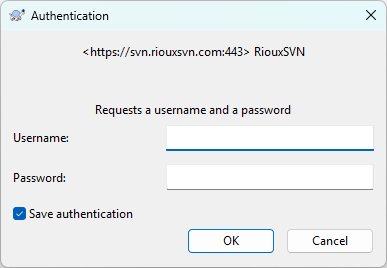
Når det er færdigt, bør du se:
- Højreklik på en af de nye mapper der er hentet fra serveren og i menuen evt. klik på ”Flere indstillinger” nederst for at synliggøre alle menupunkter, så vil du se SVN kommandoer som fx ”SVN Update”, der er også en mappe i menuen der hedder ”TortoiseSVN”, men vent med den til vejledningens afsnit ”TortoiseSVN: Tilpas højrekliksmenuen”
- Som regel vil mapper og filer der er under SVN være markeret i stifinder, men ikke altid, se afsnittet ”Sådan ser du status i Stifinder”
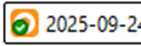 Det grønne hak vil betyde at filen er under SVN styring.
Trin 6 Den fulde vejledning
Den fulde vejledning vil være i vejledningsmappen på serveren, som du vil få adgang til og skal downloade som beskrevet i Trin 5.